


导读: imToken 3.0下载后,如何设置财务管理参数?这里会显示你的总资产、最近交易记录,还有可调整的参数项。资产管理参数里,有个“默认显示法币”的开关。在“财务管理”页面往下翻,能找到“交易记录筛选”设置。在参数设置里勾选你想隐藏的币种,它们就不会出现在总资产列表里。0版本后,这部分交互做得更智能了...
imToken 3.0下载后,如何设置财务管理参数?
在imToken官网下载3.0版本后,先别急着转账。很多人一上来就操作,结果参数没调对,管理起来特别麻烦。这次更新后,财务管理功能更清晰了,但入口藏得有点深。
打开钱包后,在底部点“资产”那一栏,再切换到“财务管理”标签。这里会显示你的总资产、最近交易记录,还有可调整的参数项。关键是找到“资产分类”这个选项,它决定了你看到的币种排列方式。
资产管理参数里,有个“默认显示法币”的开关。建议你根据自己的使用习惯,选择人民币或美元。这个参数会影响你所有资产的估值显示,如果选错了,每次看余额都得多换算一次,很影响效率。
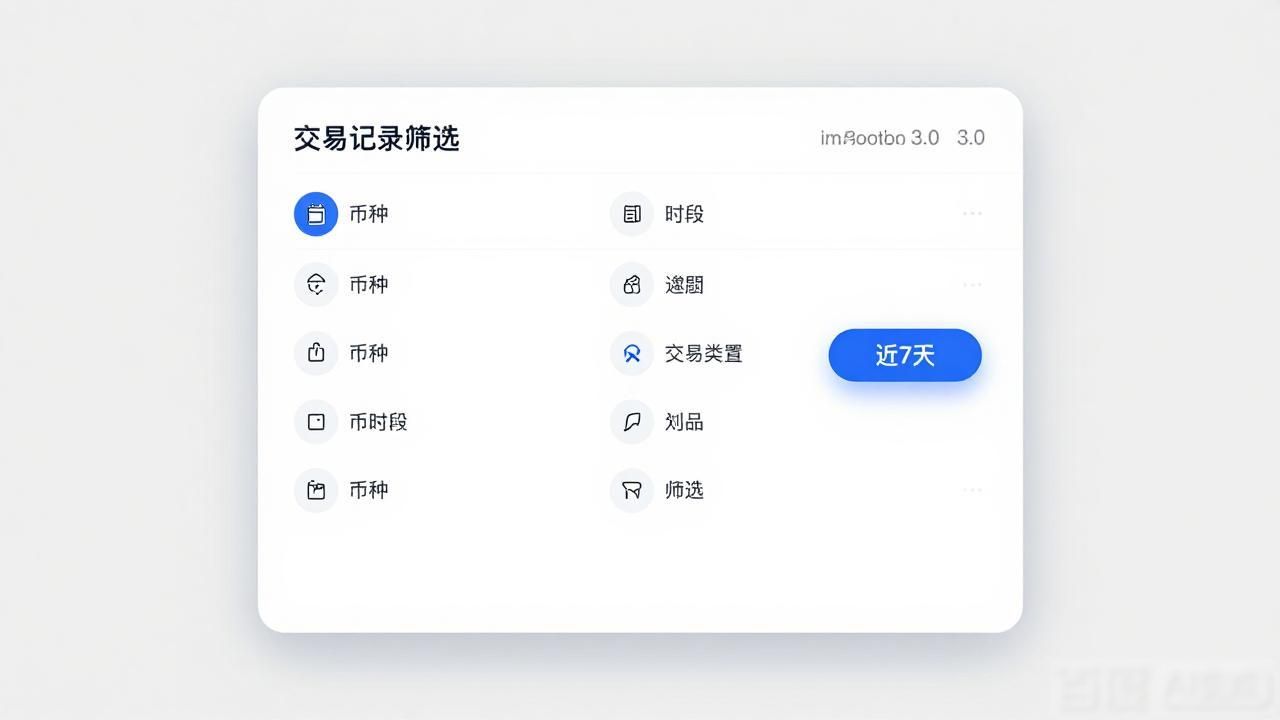
在“财务管理”页面往下翻,能找到“交易记录筛选”设置。你可以按币种、时间段、类型来过滤记录。平时不调也行,但如果你经常做高频操作,建议把时间范围改成“近7天”,这样查账时眼神不会乱飘。
还有“资产隐藏”功能,这个很多人不知道。在参数设置里勾选你想隐藏的币种imToken 3.0下载后,如何设置财务管理参数?,它们就不会出现在总资产列表里。适合那种钱包里币种多、只想关注核心资产的人。别担心,隐藏不等于删除,随时可以调回来。
最后记得点“保存”按钮如何在imToken官网下载3.0版本中设置财务管理参数?,参数才会生效。很多用户调完就退出了,结果下次进来发现还在默认状态。在imToken官网下载3.0版本后,这部分交互做得更智能了,但保存这一步还是得自己动手。
转载请注明出处:imtoken官网,如有疑问,请联系()。
本文地址:https://hbdzyy.com/imgw/5618.html