


导读: PPT里数字变成货币格式,这几步设置比手敲快多了以前我习惯手打一个¥符号再跟数字,看着就烦,改一个数还得来回调。如果数字放在表格里,操作路径稍微不同。一个小提醒:图表里的数据标签默认不认货币格式。如果你用了柱形图或折线图,需要单独点数据标签,进去把数字格式手动改成货币。...
PPT里数字变成货币格式,这几步设置比手敲快多了
每个月的财务汇报,我都要把营收、成本、利润这些数字搬进PPT。以前我习惯手打一个"¥"符号再跟数字,看着就烦,改一个数还得来回调。其实PPT自带数字格式功能,能把纯数字直接显示成货币样式,带币种符号、千分位、小数位PPT里数字变成货币格式,这几步设置比手敲快多了,全都能调。
最直观的办法是在文本框里操作。选中写数字的那个文本框,右键点"设置文本框格式",左侧找到"数字"选项卡。类型选"货币",挑一个符号——人民币就选"¥",美元就选"$"。小数位数、千位分隔符在这儿一并设好,数字本身不用动,显示样式自动变,省得你手动敲符号。
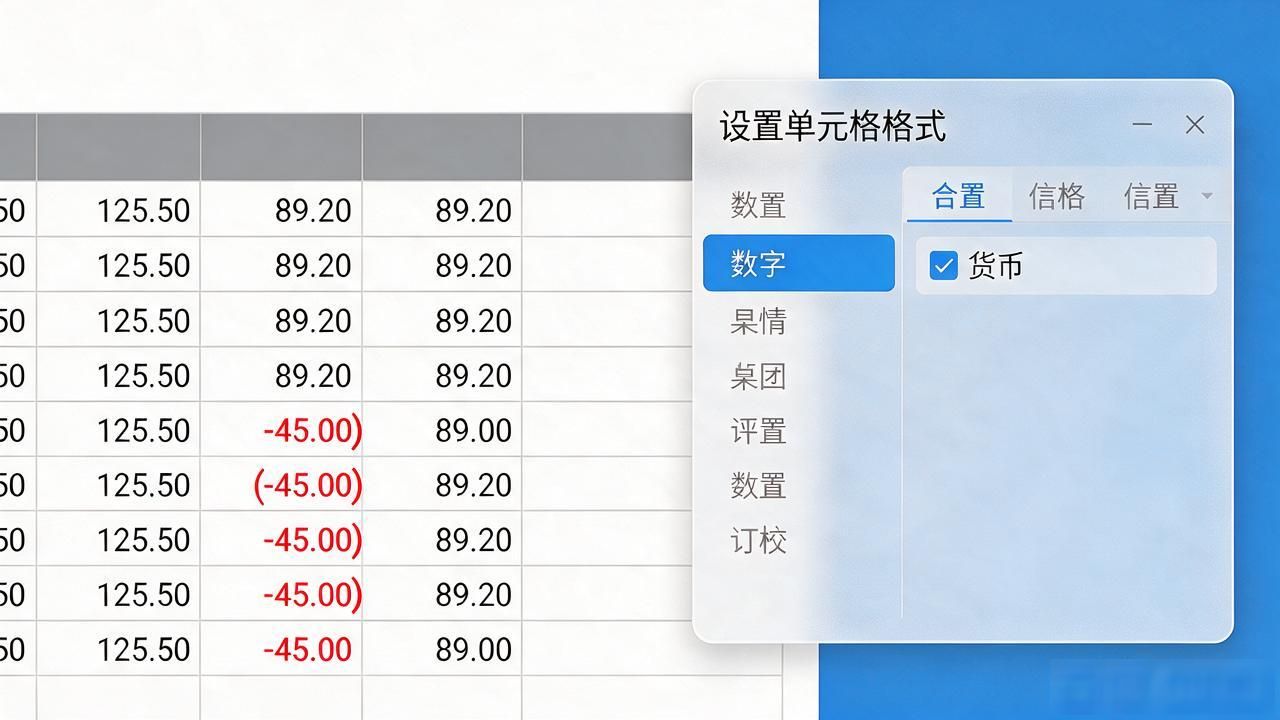
如果数字放在表格里,操作路径稍微不同。选中表格里的数字单元格,右键"设置单元格格式",同样找"数字"分类在ppt中把数字转变成货币,挑货币格式。表格里的好处是你还能设正数、负数的显示方式,比如负数用红色括号表示,汇报时领导一眼就能看出亏损项。
一个小提醒:图表里的数据标签默认不认货币格式。如果你用了柱形图或折线图,需要单独点"数据标签",进去把"数字格式"手动改成货币。这一步经常漏掉,台上展示时露个纯数字,气氛就尴尬了。
我现在的习惯是,做完数据源表格,所有PPT里的数字统一套一遍货币格式再存版,后续改数只改源表,PPT自动跟着变,再也不用一个个符号对来对去。
转载请注明出处:imtoken官网,如有疑问,请联系()。
本文地址:https://hbdzyy.com/iman/8803.html